
Hızlı Başlangıç
Esteforce'e ilk girişten ilk danışanınızı ve ilk randevunuzu eklemeye kadar, hiçbir ön bilgi gerektirmeyen rehber.
Esteforce nedir?
Esteforce; klinik ve güzellik merkezleri için randevu, danışan ve mesajlaşma yönetimini tek panelde toplayan bir CRM’dir. CRM, “müşteri ilişkileri yönetimi” demektir. Basitçe söylemek gerekirse: danışanlarınızın ve danışan olabilecek kişilerin bilgilerini, onlarla yaptığınız konuşmaları, randevularını ve satış sürecinin neresinde olduklarını tek yerde tutan bir defterdir.
Kâğıt defter ya da Excel tablosuyla yapılan işi, şu ek özelliklerle yapar:
- Randevuları uzman, oda ve saat çakışmasını kontrol ederek planlar; takvimde ve listede gösterir.
- WhatsApp, Instagram, Messenger, TikTok, Telegram, X (Twitter), e-posta ve web sitenizdeki sohbet kutusundan gelen mesajları tek ekranda toplar.
- Kimin hangi danışanla ilgilendiğini, hangi teklifin hangi aşamada olduğunu ekip olarak görmenizi sağlar.
- Unutulan işleri hatırlatır (görevler, arama hatırlatmaları).
- Satışlarınızı, tahsilatlarınızı ve giderlerinizi Cari Hesap Yönetimi’nde tutar.
- Ne kadar randevu ve satış yaptığınızı, hangi reklamın işe yaradığını raporlar.
Bu rehberde geçen bilmediğiniz bir kelime olursa Sözlük sayfasına bakabilirsiniz. Esteforce’ta arayüzde Müşteri yerine Danışan, Şube yerine Klinik denir; bu rehberde de aynı terimler kullanılır.
Başlamadan önce neye ihtiyacınız var?
- Giriş adresiniz. Şirketinize özel bir adrestir. Örneğin
https://sirketadi.esteforce.online. Bu adresi Esteforce size e-postayla iletir. - E-posta adresiniz ve şifreniz. Şifrenizi unuttuysanız yöneticiniz yenisini belirler. Bkz. Şifremi Unuttum.
- Güncel bir tarayıcı. Chrome, Edge, Firefox veya Safari’nin güncel sürümü yeterlidir. Ayrı bir program kurmanız gerekmez.
Adım 1: Giriş yapın
- Tarayıcınızın adres çubuğuna şirketinizin adresini yazın.
- E-posta ve şifrenizi girip Giriş düğmesine basın.
- Hesabınızda iki adımlı doğrulama açıksa size bir kod gönderilir. Kodu ilgili kutuya yazın. (Bu, hesabınızı başkalarının açmasını zorlaştıran ek bir güvenlik adımıdır.)
- İlk girişte kullanıcı sözleşmesi çıkarsa okuyup onaylayın.
Adresi tarayıcınızda “yer imlerine” ekleyin. Böylece her seferinde yazmanız gerekmez.
Adım 2: Ekranı tanıyın
Giriş yaptığınızda Genel Bakış sayfası açılır. Burada kanal performansı, yeni danışanlar, yaklaşan randevular ve randevu istatistikleri görünür. Ayrıntı için Genel Bakış sayfasına bakın.
Ekranın iki ana parçası vardır:
- Sol menü: Bütün bölümlere buradan ulaşırsınız (Danışanlar, Klinik Yönetimi, Randevu Yönetimi, Cari Hesap Yönetimi, Görevler, Raporlar, Ayarlar gibi).
- Orta alan: Seçtiğiniz bölümün içeriği burada görünür.
Sol menüde bazı bölümler alt menü içerir. Üzerine tıklayınca açılır.
Arkadaşınızın ekranında gördüğünüz bir menüyü kendi ekranınızda görmüyorsanız bu bir hata değildir. Menüler, yetkinize ve şirketinizin paketine göre değişir. Ayrıntı için Roller ve İzinler sayfasına bakın.
Adım 3: İlk danışanınızı ekleyin
- Sol menüden Kişiler bölümünü açın ve Danışanlar’a tıklayın.
- Sağ üstteki Yeni Danışan düğmesine basın.
- Ad, Soyad ve GSM (cep telefonu) alanlarını doldurun. Telefon kutusunun solundaki bayraktan ülkeyi seçin (varsayılan Türkiye +90) ve numarayı yazın; örneğin
532 123 45 67. Boşlukları sistem kendisi koyar. Ayrıntı: Telefon Numarası Girişi. - İsterseniz e-posta, dil ve danışan grubunu da seçin.
- Kaydet düğmesine basın.
Kayıt, danışan listesinin en üstünde görünür. Üzerine tıklayarak danışanın kartını açabilirsiniz. Danışan ekleme ve Görüşme Ekle kartı için bkz. Danışanlar.
Aynı telefon numarasıyla ikinci bir kayıt açmaya çalışırsanız sistem sizi uyarır. Böylece aynı kişi iki kez kaydedilmez.
Adım 4: İlk randevunuzu oluşturun
- Sol menüden Randevu Yönetimi → Randevu Oluştur’a tıklayın.
- Danışanı, tedaviyi, uzmanı ve odayı seçin.
- Tarihi seçip saat ızgarasından uygun saati işaretleyin.
- Kaydedin. Randevu Randevu Takvimi’nde ve Randevu Listesi’nde görünür.
Kuralların ayrıntısı (çakışma, görüşme şartı, paket seansları) için Randevu Yönetimi sayfasına bakın. Müsait saat göremiyorsanız Müsaitlik Takvimi’ni kontrol edin.
Adım 5: Bir not veya görev bırakın
Bir danışanla konuştuktan sonra yapmanız gereken bir iş varsa unutmamak için Görevler bölümünden görev oluşturun. Örneğin: “Yarın Ayşe Hanım’ı ara, tedavi paketini konuş.” Ayrıntı için Görevler sayfasına bakın.
CRM ve sohbet sistemi nasıl bütünleşir?
Esteforce iki parçadan oluşur ve ikisi birlikte çalışacak şekilde tasarlanmıştır:
| Parça | Ne yapar? | Nerede? |
|---|---|---|
| CRM | Danışanlar, randevular, görüşmeler, teklifler, satışlar, görevler, raporlar | Şu an kullandığınız panel |
| Sohbet sistemi (Chatmatic) | WhatsApp, Instagram, Messenger, e-posta ve web chat konuşmaları (gelen kutusu) | Sol menüde Sohbet Kanalları |
Basit bir benzetme: sohbet sistemi “telefon ve posta kutunuz”, CRM ise "danışan defteriniz"dir. Danışan size sohbet kanalından yazar; siz kaydını, randevusunu, teklifini ve takibini CRM’de tutarsınız. Birbirlerini sürekli besler.
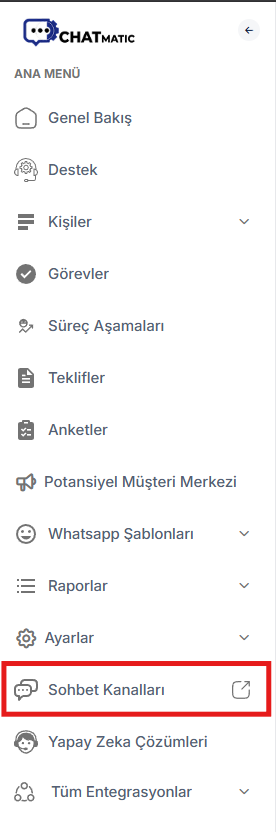 Sol menüde Sohbet Kanalları bağlantısı
Sohbet sistemini açma
Sol menüden Sohbet Kanalları’na tıklayın. Gelen kutusu yeni bir sekmede açılır; CRM sekmeniz yerinde kalır. İki sekme arasında geçiş yaparak çalışırsınız.
Menüde “Ekli hesap yok” yazıyorsa henüz hiç kanal bağlanmamıştır. Önce Tüm Entegrasyonlar sayfasından bir kanal bağlayın.
İki sistem birbirine nerede dokunur?
- Danışan kartından konuşmaya: Danışan kartındaki WhatsApp’ta aç düğmesi, o kişiyle olan konuşmayı gelen kutusunda doğrudan açar. Geçmiş mesajları aramanız gerekmez. Randevu detay penceresinde de aynı kısayollar (ara, WhatsApp, Instagram, Messenger, şablon gönder) bulunur.
- Konuşmadan göreve: Görevler oluştururken bir sohbeti veya görüşmeyi göreve bağlayabilirsiniz. “Bu danışana şu cevabı hazırla” görevi, ilgili konuşmayla birlikte durur.
- Reklamdan gelen kişi: Reklamınızdan, web formundan veya Web Chat’ten gelen kişiler önce Potansiyel Danışan Merkezi’nde toplanır. Siz onu danışana dönüştürünce CRM kaydı oluşur ve sürecine başlar.
- Sohbetten randevuya: Sohbetle başlayan işi Süreç Aşamaları’nda ilerletir, randevuya ve Tekliflere dönüştürürsünüz.
- Şablon ve anket: WhatsApp Şablonları ve Anketler CRM’den hazırlanır, sohbet kanallarından danışana ulaşır.
- Raporlar: Reklam Analizi “kaç sohbet geldi, kaçı kişi oldu, kaçı danışan oldu” hattını izler. Sohbet Raporları cevap sürelerinizi ölçer.
- Yetkiler: Kimin hangi kanalı görüp cevap yazabileceği Entegrasyon yetkilerinden belirlenir. Bkz. Roller ve İzinler.
Örnek bir gün
Sabah bir reklamdan Ayşe Hanım WhatsApp’tan fiyat soruyor.
- Mesaj Sohbet Kanalları gelen kutusuna düşer, ekipten biri cevap verir.
- Ayşe Hanım ilgi gösterir. Siz onu CRM’de danışan olarak kaydedersiniz (ya da lead ise dönüştürürsünüz) ve Görüşme Ekle ile ilgilendiği tedaviyi işlersiniz.
- Randevu Oluştur ile uygun uzman, oda ve saati seçip randevuyu verirsiniz; isterseniz WhatsApp’tan hatırlatma şablonu gönderirsiniz.
- Ayşe Hanım gelmezse randevuyu Gelmedi yapar ya da bir arama hatırlatması kurarsınız.
- Geldiğinde durumu Geldi / Tamamlandı yapar, Satış Ekle ile tahsilatı kaydedersiniz. İsterseniz ona otomatik memnuniyet anketi gider.
- Ay sonunda Reklam Analizi’nde bu danışanın hangi reklamdan geldiğini, Randevu ve Satış Raporları’nda ciroyu görürsünüz.
Önerilen çalışma düzeni: Gün boyu sohbet sekmesini açık tutup mesajlara cevap verin; randevu, görüşme kaydı, teklif ve görev işlerini CRM sekmesinde yapın.
Sonraki adımlar
Aşağıdaki sırayı izlemenizi öneririz:
- Tedavilerinizi, alt tedavilerinizi ve paketlerinizi tanımlayın: Tedavi Yönetimi
- Odalarınızı ve cihazlarınızı ekleyin: Klinik Yönetimi
- Ekip arkadaşlarınızı ekleyin; uzmanlara tedavi atayın: Ekip Yönetimi ve Uzmanlar ve Klinikler
- Süreç aşamalarınızı tanımlayın: Süreç Ayarları
- Mesaj kanallarınızı bağlayın: Tüm Entegrasyonlar
Takıldığınızda
- Önce Sık Sorulan Sorular sayfasına bakın.
- Çözemezseniz sol menüdeki Destek bölümünden talep açın: Destek Talepleri.